
tradoshi
English communityComunidad hispanohablanteComunidade brasileira
Pour écrire ici :Se connecterCréer un compte

Mises à jour de l'app

Les améliorations de l'app, au fil de l'eau.

Avis des traders sur les fiches écoles. Note ta formation de 1 à 5 étoiles.

Les avis des traders arrivent sur les fiches des écoles

Chaque école de l'annuaire des écoles de trading a maintenant ses avis de traders. Avant de choisir une formation, tu peux lire ce qu'en disent ceux qui l'ont suivie.

Comment laisser ton avis

Ouvre la fiche de ton école : le lien pour écrire un avis se trouve juste sous le nom de l'école. Tu notes l'école de 1 à 5 étoiles et tu racontes ta formation.

Ton retour aide d'autres traders à faire leur choix en connaissance de cause. Si tu t'es formé dans une école de l'annuaire, prends un moment pour partager ton expérience.

En savoir plus : tradoshi.com/ecoles-de-trading
Ouvrir le sujet et réagir →
Tes positions sur un an. Le cours de chaque actif sur 12 mois.

La variation sur un an de chaque position

Tu peux maintenant voir d'un coup d'œil comment le cours de chacun de tes actifs a bougé sur les douze derniers mois, directement dans ta devise.

Où la trouver
Dans l'espace Investissement, ouvre Patrimoine puis Vue d'ensemble, et clique sur « Positions → ». La colonne « Sur 1 an » affiche la variation du cours de chaque actif en douze mois.

Un clic sur le titre de la colonne trie tes positions : tu repères tout de suite celles qui ont le plus monté et celles qui sont restées à la traîne.

En savoir plus : app.tradoshi.com/#inv-positions

Ouvrir le sujet et réagir →
Partage ta stratégie en un seul lien. Tes trades et ton P&L restent privés.

Partage une stratégie par un lien

Tu peux maintenant partager une de tes stratégies avec un autre trader. Sur la fiche d'une stratégie, clique sur « Partager cette stratégie » : tu obtiens un lien prêt à envoyer.

Ce qui est visible, et ce qui ne l'est pas
Le lien montre seulement le nom de la stratégie, sa description et ses règles. Tes trades et ton P&L n'y apparaissent jamais : tu partages ta méthode, pas tes résultats.

Celui qui ouvre le lien ajoute la stratégie à ses stratégies en un clic. Pratique pour échanger un setup avec un partenaire de trading ou pour que ton groupe travaille avec les mêmes règles.

En savoir plus : app.tradoshi.com/#strategies

Ouvrir le sujet et réagir →
Pars d'un modèle de stratégie. Description et règles prêtes à adapter.

Pars d'un modèle de stratégie

Plus besoin de partir d'une page blanche pour écrire ta stratégie. L'écran Stratégies te propose maintenant des modèles prêts à adapter.

Les modèles disponibles
Cassure du range d'ouverture, zone d'offre ou de demande, repli dans la tendance et fausse cassure. Chacun arrive avec sa description et ses règles.

Choisis celui qui ressemble à ta façon de trader, puis ajuste-le : modifie les règles, complète la description et fais-en ta stratégie.

En savoir plus : app.tradoshi.com/#strategies

Ouvrir le sujet et réagir →
Note tes trades manqués. Vois combien de R tu laisses passer.

Note tes trades manqués

Tu as vu un setup, tu as hésité et tu n'es pas entré ? Tu peux maintenant le garder par écrit. Sur la fiche d'une stratégie, note le trade que tu as vu et pas pris.

Comment faire
Ouvre la fiche de ta stratégie et indique l'entrée, le stop, l'objectif et ce qui s'est passé ensuite. Ce trade ne reste plus un simple souvenir.

La fiche te dit combien de R tu as laissé passer. Un chiffre concret pour voir si tes hésitations te coûtent, et sur quelles stratégies.

En savoir plus : app.tradoshi.com/#strategies

Ouvrir le sujet et réagir →
Tes positions cherche, filtre, trie. Retrouve une position en un clic.

Tes positions se cherchent, se filtrent et se trient

Dans l'espace Investissement, le tableau des Positions devient bien plus simple à parcourir. Plus besoin de faire défiler toute la liste pour retrouver ce que tu cherches.

Ce qui change
Tu as maintenant une recherche pour trouver une position tout de suite, et un filtre par classe d'actif et par compte pour n'afficher que ce qui t'intéresse.

Comment trier la liste
Clique sur Position, Valeur ou Plus-value et la liste se trie selon cette colonne. Tu vois d'un coup d'œil tes plus grosses lignes ou celles qui ont le plus progressé.

En savoir plus : app.tradoshi.com/#inv-positions

Ouvrir le sujet et réagir →
Ta diversification notée sur 10. Par secteur et par zone géographique.

Une note de diversification sur 10 pour tes actions

Si tu investis en actions, tu peux maintenant voir d'un coup d'œil si ton portefeuille est bien réparti. Dans Exposition et frais, tes actions reçoivent une note sur 10 par secteur et une note par zone géographique.

Deux notes, expliquées

Chaque note dit ce qu'elle veut dire et comment elle se calcule. Tu sais donc exactement ce qu'elle mesure, et tu vois où se concentre ton exposition.

Ouvre Exposition et frais, regarde tes deux notes et lis leur explication : elle t'aide à décider si tu veux mieux répartir tes positions.

En savoir plus : app.tradoshi.com/#inv-analyses

Ouvrir le sujet et réagir →
Ton patrimoine et sa courbe, en tête. Ton évolution visible dès l'ouverture.

Ta Vue d'ensemble s'ouvre sur ton patrimoine et sa courbe

Dans l'espace Investissement, la Vue d'ensemble commence maintenant par l'essentiel : la courbe de ton patrimoine passe juste sous ton total. Tu vois d'un coup d'œil comment il a évolué, sans aller la chercher ailleurs.

Le bilan du mois, compte par compte

Le bilan du mois te montre les comptes qui ont le plus monté et ceux qui ont le plus baissé, chacun avec sa courbe. Tu sais tout de suite ce qui tire ton portefeuille vers le haut et ce qui le freine.

Ouvre l'espace Investissement et jette un œil à ta Vue d'ensemble : tout est là dès l'arrivée.

En savoir plus : app.tradoshi.com/#inv-patrimoine

Ouvrir le sujet et réagir →
Mode Confidentiel tes montants masqués. Partage ton écran sans rien dévoiler.

Le mode Confidentiel arrive dans l'espace Investissement

Tu peux maintenant masquer tous les montants de ton patrimoine dans l'espace Investissement, en un geste.

Comment ça marche
Touche l'œil dans la barre du haut : tous les montants sont masqués. Touche-le à nouveau pour les afficher. Ça fonctionne de la même façon sur ordinateur et sur téléphone.

Pratique quand tu partages ton écran ou que tu ouvres l'app en public : tu gardes un œil sur ton portefeuille sans que personne ne voie tes chiffres.

En savoir plus : app.tradoshi.com/#inv-patrimoine

Ouvrir le sujet et réagir →
Ton patrimoine complet étape par étape. Chaque étape s'ajoute en un clic.

Ton patrimoine, étape par étape dans la Vue d'ensemble

La Vue d'ensemble de l'espace Investissement te montre maintenant ce qui manque encore pour avoir ton patrimoine au complet : banque, placements, cryptos, immobilier, prévoyance ou autres actifs.

Comment t'en servir

Ouvre l'espace Investissement et va dans la Vue d'ensemble. Tu y vois les étapes que tu n'as pas encore remplies. Chaque étape s'ajoute en un clic : tu avances à ton rythme, l'une après l'autre.

Tu gardes ainsi une vue plus claire de tout ce que tu possèdes, au même endroit.

En savoir plus : app.tradoshi.com/#inv-patrimoine

Ouvrir le sujet et réagir →
Ajoute un actif ta banque en un clic. Les relevés lus, et où les trouver.

Ajouter un actif : ta banque en un clic

Dans l'espace Investissement, ajouter un actif devient plus simple. Tu trouves une recherche et, juste en dessous, les établissements les plus utilisés de ton pays, en logos.

Ta banque te guide

Quand tu choisis ta banque, elle te dit quels relevés elle lit et, souvent, où les trouver. Tu sais tout de suite quel fichier récupérer.

Si tu choisis une plateforme crypto, sa connexion s'ouvre directement, sans détour.

En savoir plus : app.tradoshi.com/#inv-ajouter

Ouvrir le sujet et réagir →
Android 1.3.10 L'écran Stratégies. Tes stratégies, chiffres et règles.

Android 1.3.10 : l'écran Stratégies, et Oshi se souvient de toi

Nouveau : l'écran Stratégies
Dans le menu, rubrique Progresser, ouvre Stratégies. Chaque stratégie affiche ses chiffres, ses règles et ses trades, pour voir d'un coup d'œil ce que donne chacune. C'est ouvert à toutes les offres.

Oshi se souvient de toi
Oshi retient désormais ce que tu lui dis. Ce qu'il a retenu se lit et se corrige dans Paramètres, onglet Assistant IA. Et tes conversations avec Oshi te suivent sur tous tes appareils.

Aussi dans cette version
Les erreurs que l'app détecte s'étiquettent toutes seules sur tes nouveaux trades. Dans le Carnet, tu as la recherche, des notes libres rangées en dossiers et les débriefs de tes trades. Dans les Rapports, tes récaps peuvent t'arriver par mail, et un mode Cumulé fait son entrée. Et bien sûr, des améliorations et des corrections.

Ouvrir le sujet et réagir →
Trade Review toutes tes sorties. Chaque sortie partielle, rejouable.

Trade Review : toutes tes sorties partielles

Quand tu fermes une position en plusieurs fois, chacune de tes sorties apparaît maintenant dans le panneau Exécutions de Trade Review. Plus besoin de deviner comment tu as découpé ta clôture : chaque sortie a sa ligne.

L'entrée y figure une seule fois, pour la taille totale de la position. Tu vois d'un coup d'œil comment tu as construit le trade, puis comment tu l'as allégé.

Comment t'en servir

Ouvre un trade dans Trade Review et clique sur une sortie du panneau Exécutions : le rejeu t'amène directement à ce moment, pour que tu voies ce que faisait le marché quand tu as pris cette partie.

En savoir plus : app.tradoshi.com/#review

Ouvrir le sujet et réagir →
Ce que rapporte chaque stratégie. Win rate, profit factor et P&L.

Tes stratégies et ce qu'elles rapportent

Un nouvel écran Stratégies t'attend dans la rubrique Progresser. Pour chaque stratégie, tu vois son win rate, son profit factor, son espérance et son P&L. Tu sais enfin, chiffres à l'appui, quelle façon de trader marche pour toi.

Comment t'en servir

Un trade entre dans une stratégie quand il porte son étiquette. Tu la choisis dans Trade Review, avec le menu « Stratégie ».

Tu étiquettes déjà tes trades ? Les étiquettes déjà posées deviennent des stratégies en un clic, sans rien reclasser.

En savoir plus : app.tradoshi.com/#strategies

Ouvrir le sujet et réagir →
Tes échanges avec Oshi sur tous tes écrans. Ton historique gardé sur ton compte.

Tes conversations avec Oshi te suivent partout

Ton historique avec Oshi est désormais gardé sur ton compte. Il ne dépend plus de l'appareil sur lequel tu as lancé la conversation.

Reprends là où tu en étais
Tu le retrouves sur ton téléphone, ton ordinateur et l'application. Tu peux commencer un échange sur un écran et le poursuivre sur un autre sans perdre le fil.

Pour l'ouvrir, clique sur le bouton « Historique » dans la fenêtre d'Oshi.

Ouvrir le sujet et réagir →
Oshi se souvient de toi. Des réponses adaptées à ton style.

Oshi se souvient de toi

Oshi garde maintenant une mémoire de ce que tu lui apprends sur toi : ton style, tes actifs, tes horaires, tes objectifs. Il s'en sert à chaque réponse, tu n'as plus besoin de te représenter à chaque échange.

Tu vois ce qu'il retient
Quand Oshi retient quelque chose, il l'écrit sous sa réponse. Tu sais toujours ce qu'il a appris sur toi.

Tu gardes la main
Tu lis et tu corriges sa mémoire dans Paramètres › Assistant IA, carte « Mémoire d'Oshi ». Si quelque chose a changé ou n'est pas juste, tu le modifies là.

En savoir plus : app.tradoshi.com/#params

Ouvrir le sujet et réagir →
Tes erreurs s'étiquettent seules. Revenge trade et surtrading repérés.

Tes erreurs s'étiquettent toutes seules

Chaque nouveau trade reçoit d'office les étiquettes des erreurs que l'app détecte : revenge trade, surtrading, taille trop grosse et trade sans stop. Plus besoin de les noter à la main après ta séance.

Où les retrouver
Tu les retrouves dans Mon avantage, rubrique « Mon journal d'erreurs ». Tu vois d'un coup d'œil les erreurs qui reviennent dans ton trading.

Une étiquette ne te semble pas juste ? Retire-la : une étiquette que tu retires ne revient pas. Le réglage se trouve dans Paramètres › Trading & discipline.

En savoir plus : app.tradoshi.com/#avantage

Ouvrir le sujet et réagir →
Import TradeZella Chaque note a son titre. Tes notes rangées dans un dossier.

Import TradeZella : tes notes libres gardent leur titre

Quand tu importes tes notes TradeZella, chaque note libre devient maintenant une note libre du Carnet. Elle garde son titre et se range dans le dossier « TradeZella ».

Avant, cette note s'ajoutait à la note du jour où tu l'avais écrite. Désormais, tu la retrouves telle que tu l'avais, avec son nom, à part de tes notes quotidiennes.

Aucun doublon

Tu peux relancer l'import quand tu veux : il ne crée aucun doublon.

Ouvrir le sujet et réagir →
Tes débriefs de trades dans le Carnet. Chaque débrief relié à son trade.

Tes débriefs de trades dans le Carnet

Dans le Carnet, un nouvel onglet « Trades » liste chaque trade qui a un débrief, avec son P&L. Tu retrouves tes analyses au même endroit, sans les chercher jour par jour.

Comment t'en servir

Ouvre le Carnet et va dans l'onglet « Trades ». Un clic sur un trade affiche son débrief en entier.

Tu veux revenir au trade lui-même ? Le bouton « Ouvrir dans Trade Review » t'y mène directement, pour le revoir en détail.

En savoir plus : app.tradoshi.com/#notebook

Ouvrir le sujet et réagir →
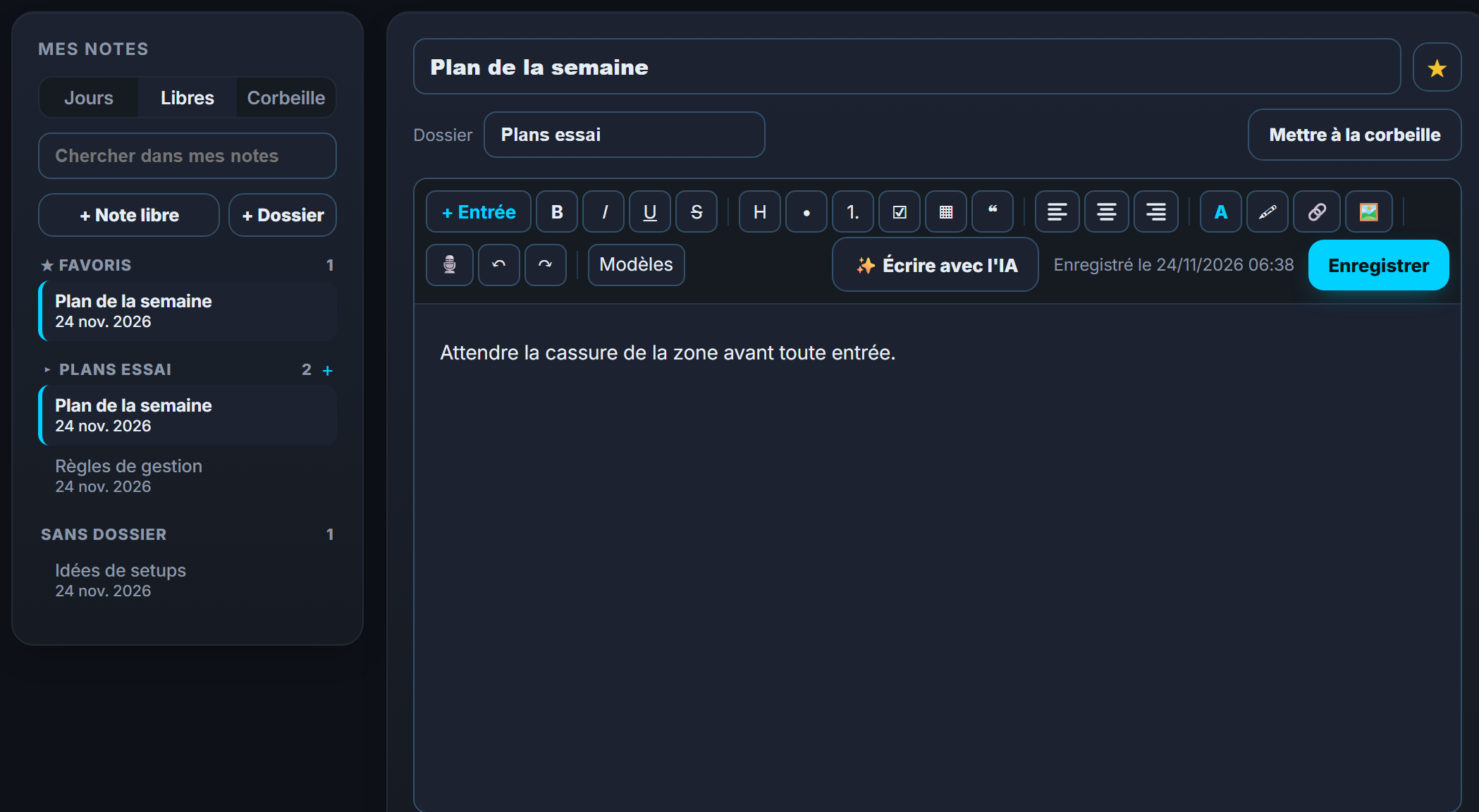
Le Carnet en vue Libres : les notes rangées par dossier, les Favoris en tête, et une note ouverte avec son titre et son dossier.

Notes libres, dossiers et corbeille dans le Carnet

Le Carnet ne se limite plus à une note par jour. Le nouvel onglet « Libres » accueille des notes qui ne dépendent d'aucune date : tes règles, ton playbook, une idée de setup ou tout ce que tu veux garder sous la main.

Comment t'organiser
Chaque note libre a son titre et se range dans un dossier. Mets une étoile sur celles que tu consultes souvent : elles passent dans tes Favoris.

Tu as jeté une note par erreur ? Elle passe d'abord par la corbeille, d'où tu peux la restaurer.

En savoir plus : app.tradoshi.com/#notebook

Ouvrir le sujet et réagir →
Cherche dans toutes tes notes. Retrouve une idée en un clic.

Cherche dans toutes tes notes du Notebook

Tu te souviens d'avoir écrit quelque chose sur un setup ou une séance, mais plus du jour ? Le Notebook a maintenant un champ « Chercher dans mes notes » qui trouve un mot dans tout ce que tu as écrit.

Comment ça marche
Tape le mot que tu cherches. Chaque résultat affiche sa date et un extrait du texte, le mot surligné, pour que tu voies tout de suite si c'est la bonne note.

Un clic sur le résultat et la note s'ouvre. Tu retrouves tes réflexions passées sans faire défiler tes notes jour après jour.

En savoir plus : app.tradoshi.com/#notebook

Ouvrir le sujet et réagir →
Tes métriques en mode cumulé dans le temps. Vois ta progression depuis le début.

Trace une métrique cumulée dans le temps

Dans Rapports › Performance, tu peux maintenant choisir l'option « Cumulé ». Chaque métrique est alors tracée depuis le début de la période que tu as sélectionnée, au lieu d'être affichée période par période.

Ce que ça change pour toi
Ton P&L devient ta courbe de gains cumulés : tu vois ton résultat se construire au fil du temps. Ton win rate devient ton win rate à date, pour suivre son évolution trade après trade.

Ouvre Rapports › Performance, choisis la métrique qui t'intéresse et sélectionne « Cumulé ». Tu vois d'un coup d'œil la direction que prend ton trading.

En savoir plus : app.tradoshi.com/#reports

Ouvrir le sujet et réagir →
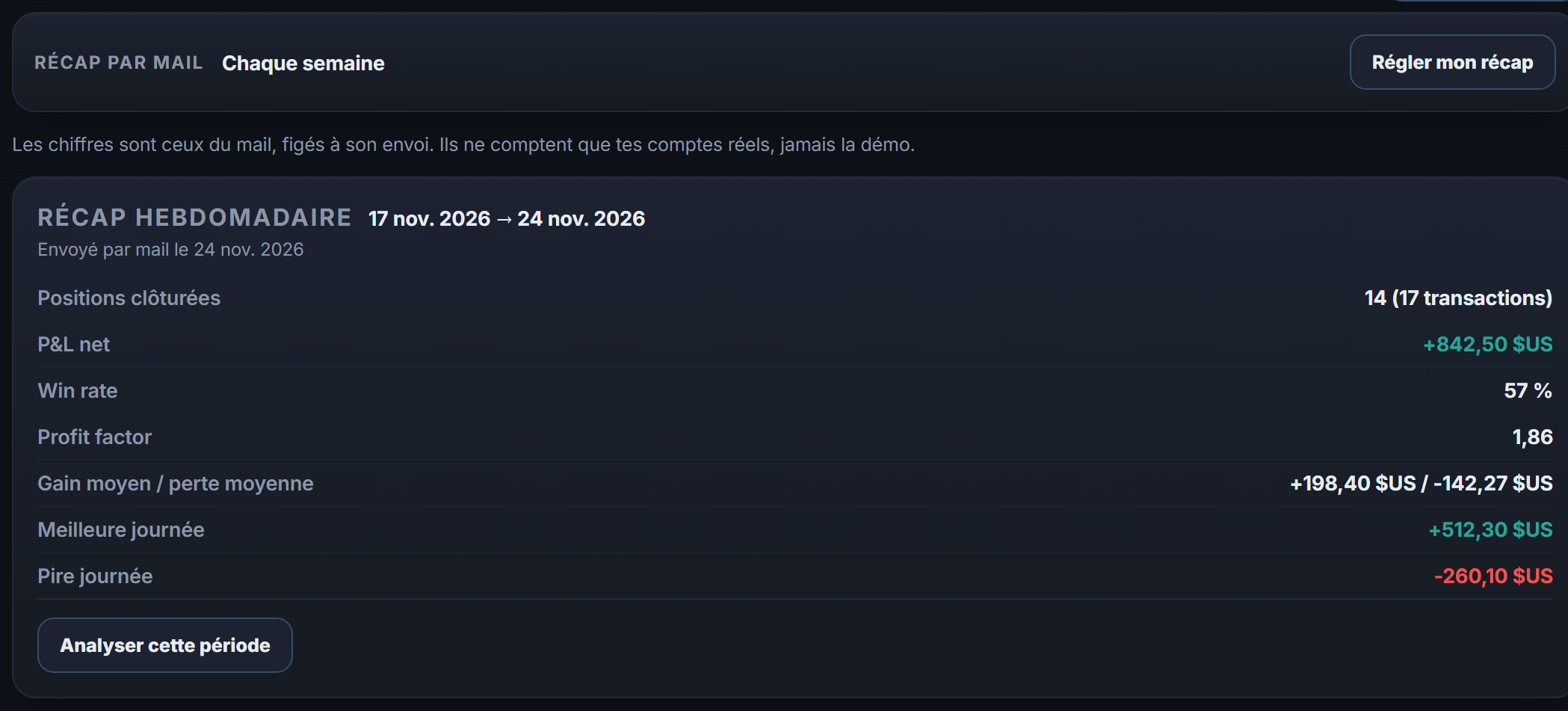
L'onglet Récaps de Rapports : un récap hebdomadaire avec son P&L net, son win rate, son profit factor, sa meilleure et sa pire journée.

Retrouve tes récaps de performance dans l'app

Les récaps de performance que tu reçois par mail ne se perdent plus dans ta boîte de réception. Dans Rapports, l'onglet Récaps garde chaque récap qui t'a été envoyé.

Relis tes chiffres, période par période

Ouvre l'onglet et tu retrouves les mêmes chiffres que dans le mail, rangés période par période. Tu peux revenir sur une semaine précise et voir comment elle s'est passée sans fouiller tes messages.

Tu veux creuser ? Le bouton « Analyser cette période » ouvre le tableau des rapports directement sur les dates du récap.

En savoir plus : app.tradoshi.com/#reports?vue=recaps

Ouvrir le sujet et réagir →
Tes rapports exportés en PDF. Un PDF propre pour ton mentor.

Rapports : exporte ton rapport en PDF

Dans Rapports, tu as maintenant un bouton Exporter en PDF. Il imprime la vue que tu as ouverte : le tableau, Performance, Comparer ou What-If.

Seul le rapport part dans le PDF, sans les menus de l'app. Tu obtiens un document propre, centré sur tes chiffres.

À quoi ça sert ? À envoyer tes résultats à ton mentor, à ta prop firm ou à ton comptable, sans captures d'écran ni recadrage. Ouvre la vue que tu veux partager, clique sur le bouton, et c'est prêt.

Ouvrir le sujet et réagir →
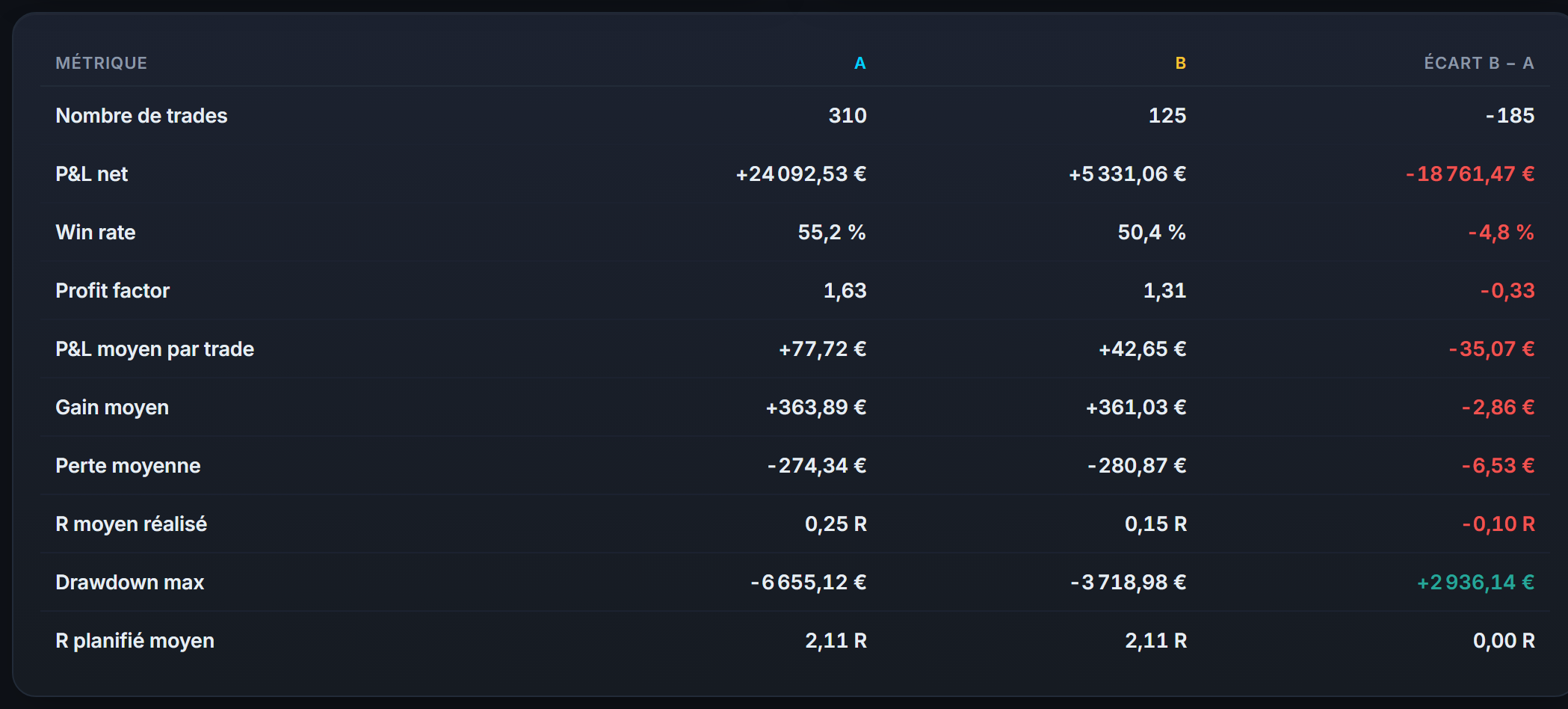
La vue Comparer : tous les trades (A) face aux seules ventes (B), avec l'écart pour chaque métrique.

Compare deux sélections de trades dans Rapports

Dans Rapports, une nouvelle vue t'attend : Comparer. Elle met deux groupes de tes trades côte à côte, pour voir clairement ce qui les sépare.

Comment t'en servir
Pour chaque groupe, choisis la période, le symbole, l'étiquette, le sens et les jours. Tu peux par exemple mettre tous tes trades face à tes seules ventes, ou une étiquette face à une autre.

Les métriques des deux groupes s'affichent en regard, avec leurs deux courbes de P&L cumulé. Tu vois ce qui change vraiment dans ton trading, chiffres à l'appui plutôt qu'à l'intuition.

En savoir plus : app.tradoshi.com/#reports

Ouvrir le sujet et réagir →
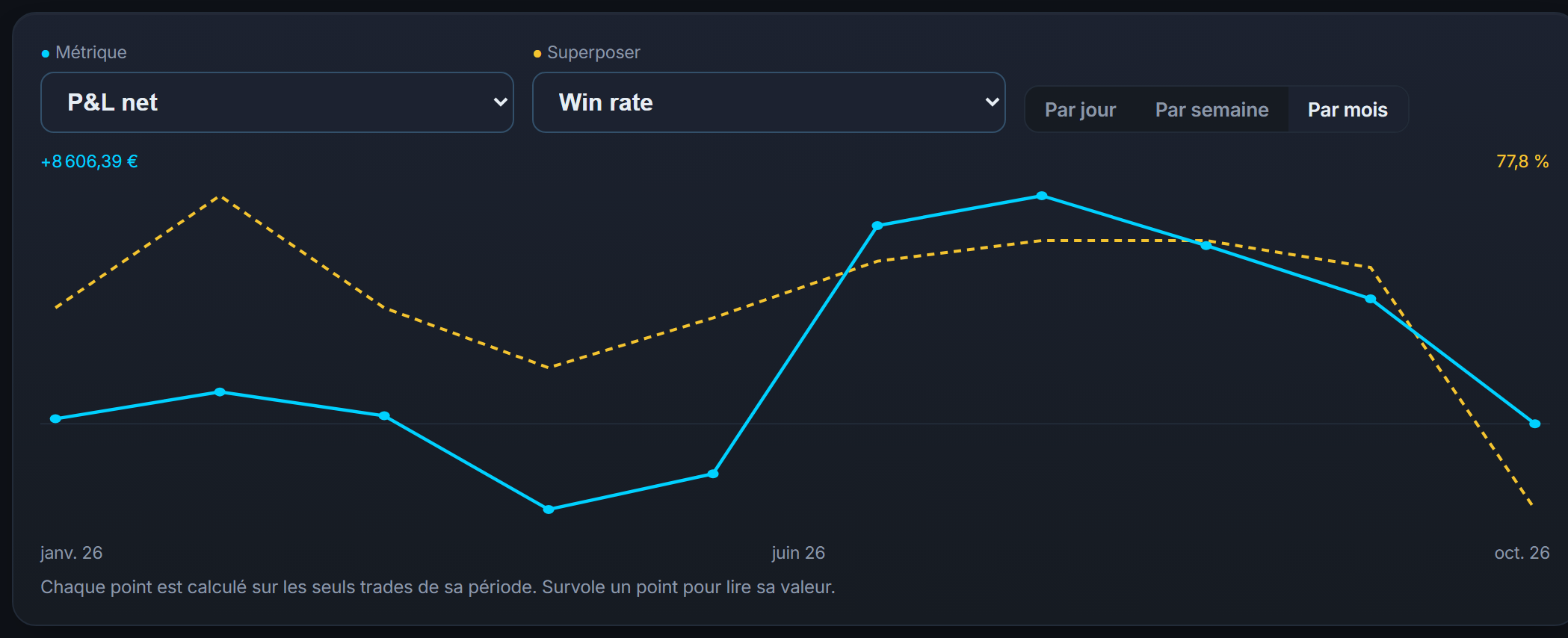
L'onglet Performance : le P&L net et le win rate tracés mois par mois.

Trace n'importe quelle métrique dans le temps

Dans Rapports, l'onglet Performance trace maintenant la métrique de ton choix par jour, par semaine ou par mois. Tu vois comment elle évolue vraiment, au lieu de t'arrêter à un seul chiffre.

Deux métriques sur le même graphique

Superpose une seconde métrique pour voir comment elles bougent ensemble. Par exemple ton P&L net et ton win rate mois par mois : tu vois tout de suite si tu gagnes plus parce que tu as plus souvent raison, ou pour une autre raison.

Quatre métriques s'ajoutent aussi, dont le R planifié moyen et le drawdown journalier. Ouvre Rapports, va dans Performance et choisis ce que tu veux suivre.

En savoir plus : app.tradoshi.com/#reports

Ouvrir le sujet et réagir →
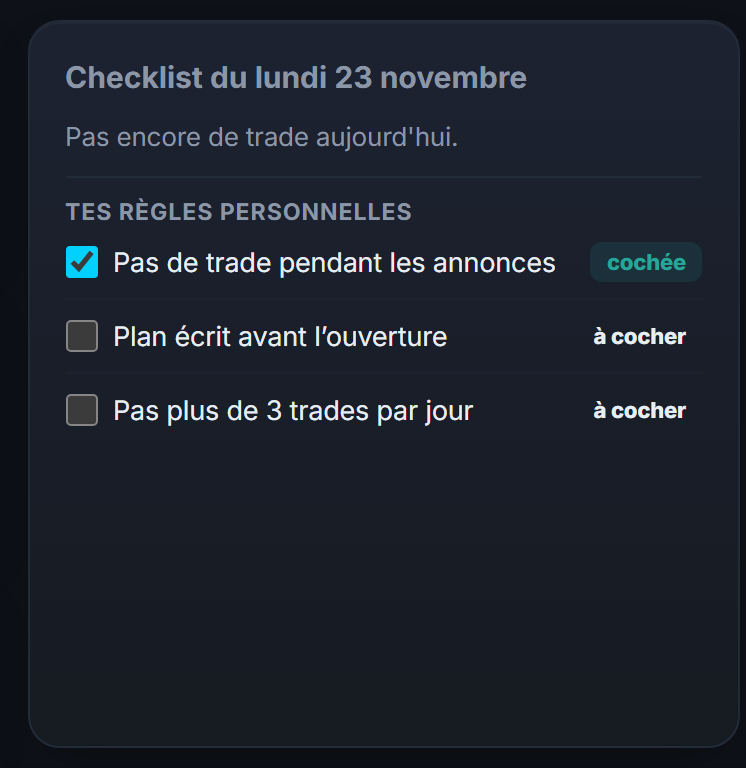
La checklist du jour avec trois règles personnelles, dont une cochée.

Coche tes propres règles chaque jour

Tu peux maintenant écrire tes propres règles personnelles et les suivre jour après jour, à côté des règles automatiques.

Comment t'en servir
Va dans Paramètres, Trading & discipline, et écris les règles que tu veux tenir. Ensuite, chaque jour, ouvre le Suivi de progression et coche celles que tu as respectées.

Chaque règle cochée compte dans ton progrès du jour et dans ton score, comme une règle automatique. Ta discipline se mesure aussi sur ce que toi tu as décidé de surveiller.

En savoir plus : app.tradoshi.com/#progress

Ouvrir le sujet et réagir →
Suivi de progression Trois règles de plus. Perte max par trade et par jour.

Suivi de progression : trois règles de plus

Ton suivi de progression s'enrichit de trois règles. Tu les trouves dans Paramètres, Trading & discipline.

Ce qui change

  • Perte max par trade : tu la règles en % de ton capital ou en montant.
  • Perte max par jour : elle se règle maintenant aussi en montant, même si tu n'as pas renseigné de capital de départ.
  • Commencer ma journée avant : un jour compte comme tenu si ton check-in est fait avant l'heure que tu choisis.

Ces règles sont coupées tant que tu ne les actives pas. Choisis celles qui collent à ta façon de trader, et ton suivi te montre les jours où tu les tiens.

Ouvrir le sujet et réagir →
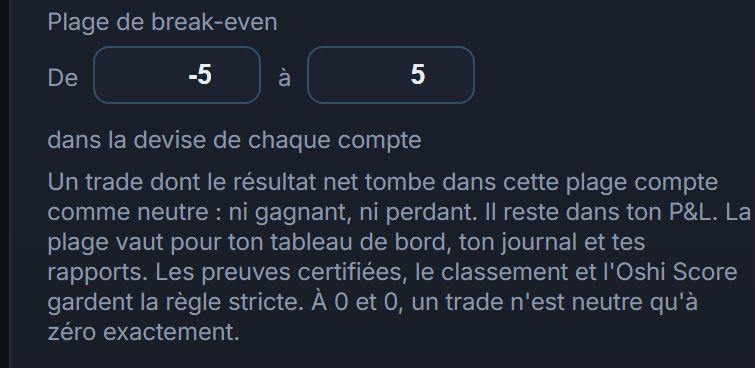
Le réglage Plage de break-even : deux bornes, dans la devise de chaque compte.

Choisis quand un trade compte comme neutre

Tu peux maintenant décider à partir de quel résultat un trade n'est plus ni gagnant ni perdant. Un trade clôturé presque à zéro n'a plus à compter comme une victoire ou une défaite.

Comment le régler
Va dans Paramètres, Trading & discipline, et fixe ta plage de break-even avec ses deux bornes, dans la devise de chaque compte. Tout trade dont le résultat net tombe dans cette plage est considéré comme neutre.

Ce trade reste bien dans ton P&L. Ton tableau de bord, ton journal et tes rapports tiennent compte de ce réglage : tes statistiques collent davantage à ta façon de trader.

En savoir plus : app.tradoshi.com/#params

Ouvrir le sujet et réagir →
Contrats à terme Un objectif par défaut. Chaque trade futures reçoit sa cible.

Trésorerie : un objectif par défaut pour tes contrats à terme

Dans la Trésorerie du compte, à côté du stop par défaut, tu peux maintenant fixer un objectif par défaut, contrat par contrat, en montant ou en points.

Chaque trade de futures sans objectif le reçoit, les nouveaux compris. Il se dessine sur le graphique du trade et dans le Trade Review, pour que tu compares ce que tu visais à ce qui s'est passé.

Un objectif venu de ton courtier ou posé à la main n'est jamais remplacé : tes données restent les tiennes.

Pour l'activer
Va dans Paramètres, Trading & discipline, puis « Ouvrir la Trésorerie du compte ».

Ouvrir le sujet et réagir →
Tradoshi, le journal de trading

Connecte tes comptes, mesure ce que tu fais vraiment, et garde une trace.

Découvrir Tradoshi
À lire aussi Le blog · Les tarifs · L'académie
Le trading comporte un risque de perte, pouvant aller jusqu'à la totalité du capital engagé. Tradoshi est un outil de journalisation et d'analyse : nous ne fournissons aucun conseil financier et ne garantissons aucun résultat. Le trading de contrats à terme et de forex comporte un risque substantiel et ne convient pas à tout investisseur : un investisseur peut perdre tout ou plus que son investissement initial, et seul du capital à risque devrait servir à trader. Les résultats de performance hypothétiques comportent de nombreuses limites intrinsèques : ils sont généralement établis avec le bénéfice du recul, n'exposent à aucun risque financier réel, et il n'est aucunement affirmé qu'un compte obtiendra des résultats semblables. Les performances passées ne préjugent pas nécessairement des résultats futurs. Avertissement complet sur les risques.