Avant de commencer, prépare ces trois informations
Chacune se trouve en moins d'une minute dans MetaTrader.
- Ton numéro de compte (login). C'est un nombre, affiché en haut de ta fenêtre MetaTrader. Où le trouver
- Le nom exact du serveur, par exemple
ICMarketsSC-Live12. Il se recopie tel quel, numéro compris. Où le trouver - Ton mot de passe investisseur (lecture seule). Ce n'est pas le mot de passe qui sert à trader : il ne permet que de lire. Comment le créer
Ces informations figurent souvent dans l'e-mail d'ouverture de compte envoyé par ton courtier.
Tu ne les as pas sous la main ? Importe ton relevé MetaTrader 5 : aucun identifiant n'est demandé.
Trouve ton numéro de compte et ton serveur
Sur MetaTrader 5, sur ordinateur
- Regarde la barre de titre, tout en haut de la fenêtre ①. Elle affiche ton numéro de compte, puis le nom du serveur.
- Tu les retrouves dans le Navigateur (Ctrl+N), rubrique Comptes ② : le serveur, puis ton numéro juste en dessous.

Sur MetaTrader 4, sur ordinateur
Même logique : le numéro et le serveur s'affichent dans la barre de titre ①, et dans le Navigateur, rubrique Comptes ②.

Sur l'application mobile MetaTrader
- Sur Android, touche le menu ☰ en haut à gauche.
- Sur iPhone, ouvre l'onglet des paramètres, le dernier en bas à droite.
- Ton compte apparaît en haut de l'écran, avec son numéro et le nom de son serveur.
Trois pièges à éviter
- Recopie le serveur à l'identique : majuscules, tirets et numéro compris.
Live12etLive2sont deux serveurs différents. - Le numéro de compte n'est pas ton adresse e-mail, ni l'identifiant de l'espace client du site de ton courtier.
- Un compte réel et un compte démo n'ont pas le même serveur.
Crée ton mot de passe investisseur
Un compte MetaTrader a deux mots de passe. Le mot de passe principal sert à trader. Le mot de passe investisseur ne permet que de lire ton historique : c'est lui que tu donnes à Tradoshi.
Certains courtiers l'envoient à l'ouverture du compte. Sinon, crée-la toi-même dans MetaTrader sur ordinateur : une minute suffit.
Sur MetaTrader 5
- Ouvre Outils → Options (Ctrl+O), onglet Serveur. Tu y retrouves ton numéro ① et ton serveur ②.
- Clique sur Changement, à droite du mot de passe ③.

- Dans la fenêtre Changement du mot de passe, saisis ton mot de passe principal dans Mot de passe actuel ①.
- Dans Type de mot de passe, choisis Investisseur, lecture seule ②.
- Saisis le nouveau mot de passe dans Nouveau mot de passe et dans Confirmer ③, puis clique sur OK.

Sur MetaTrader 4
- Ouvre Outils → Options (Ctrl+O), onglet Serveur. Ton numéro ① et ton serveur ② y figurent aussi.
- Clique sur Modifier, à droite du mot de passe ③.

- Saisis ton mot de passe principal dans Ancien mot de passe ①.
- Coche Modifier le mot de passe en lecture seule (investisseur) ②.
- Saisis le nouveau mot de passe deux fois ③, puis clique sur OK.

Bon à savoir
- Ne choisis pas le mot de passe principal dans cette fenêtre : tu changerais celui qui sert à trader.
- MetaTrader affiche en haut de la fenêtre les règles à respecter : longueur, chiffres, majuscules.
- Créer le mot de passe investisseur ne change pas ton mot de passe principal.
- Pas de MetaTrader sur ordinateur ? Demande ton mot de passe investisseur au support de ton courtier, ou importe ton relevé.
Saisis-les dans Tradoshi
- Dans Tradoshi, ouvre Importer / Connecter et clique sur + Ajouter un compte.
- Tape MetaTrader, puis choisis MetaTrader 5 ou MetaTrader 4, selon ton terminal ①.

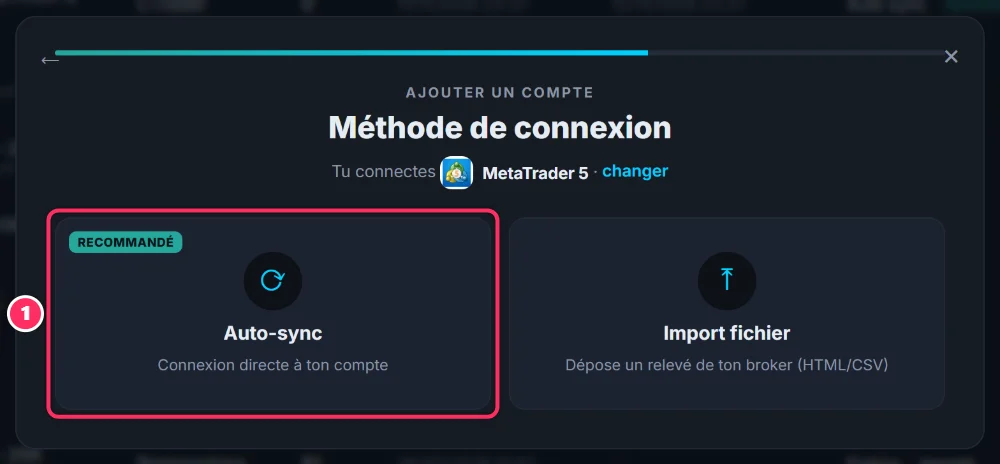
Choisis Auto-sync ①.
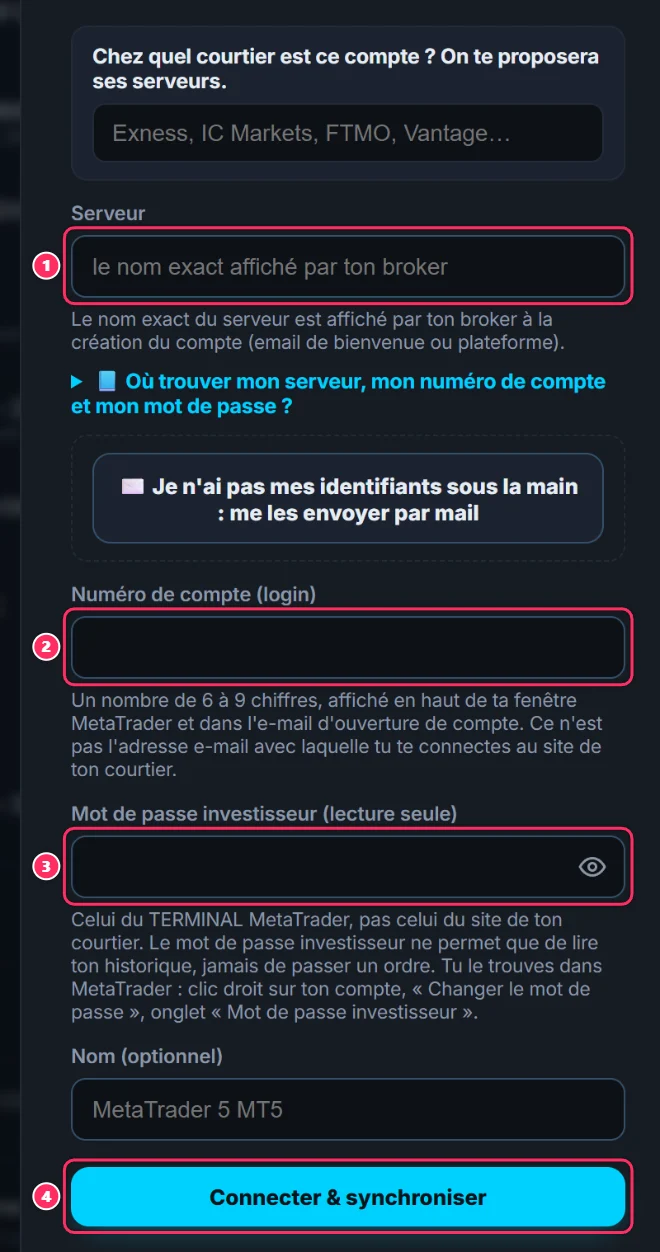
- Tape le nom de ton courtier dans le premier champ : Tradoshi te propose ses serveurs. Choisis le tien, ou saisis-le dans Serveur ①.
- Saisis ton Numéro de compte ②, puis ton Mot de passe investisseur ③.
- Clique sur Connecter & synchroniser ④.
Tradoshi récupère ton historique, tes ordres (stop loss compris), ta devise et ton solde. Ensuite, la synchro tourne seule, chaque jour.
Si la connexion échoue
- Serveur introuvable ou refusé : recopie le nom exact affiché dans MetaTrader, numéro compris (étape 1). Tape le nom de ton courtier pour choisir le serveur dans la liste.
- Identifiants refusés : vérifie que tu as saisi le mot de passe investisseur du terminal MetaTrader, pas celui du site de ton courtier. Vérifie aussi que le numéro de compte correspond bien à ce serveur.
- Compte démo expiré : chez la plupart des courtiers, un compte démo s'arrête après quelques semaines sans connexion. Le serveur refuse alors les identifiants, même exacts. Ouvre un nouveau compte démo, puis connecte celui-là.
- Mes derniers trades manquent : relance une synchro. Elle ne crée jamais de doublon : un trade déjà importé est ignoré.
Pas d'identifiants sous la main ? Importe ton relevé MetaTrader 5
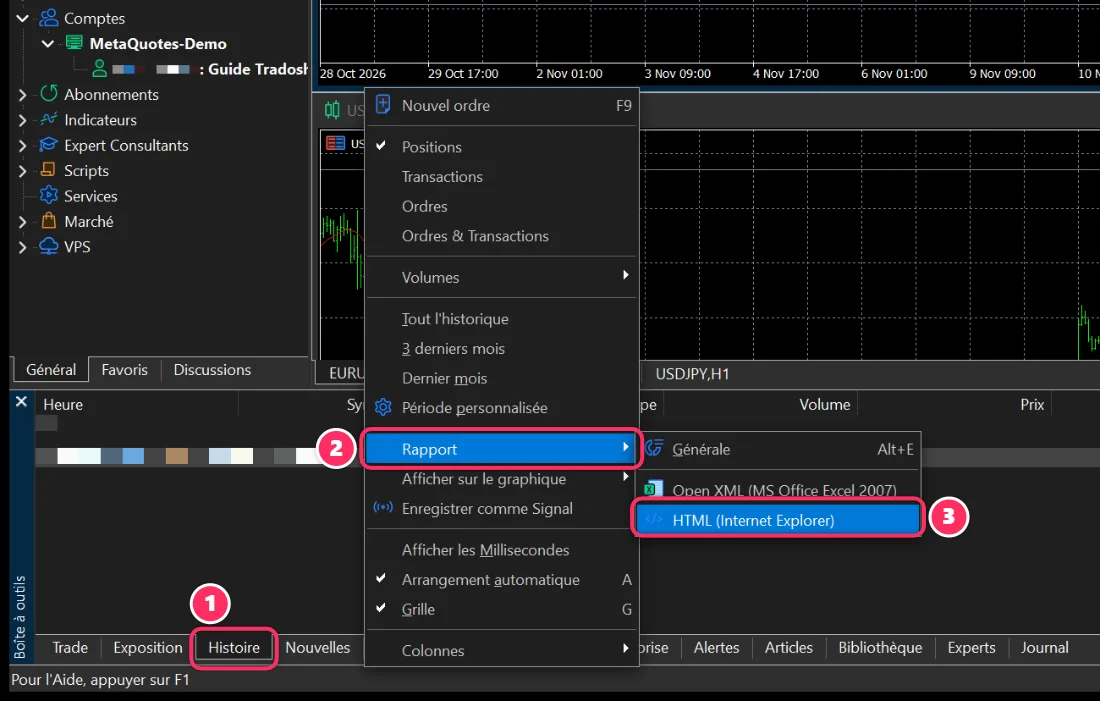
- Dans MetaTrader 5, ouvre la Boîte à outils (Ctrl+T), onglet Histoire ①.
- Fais un clic droit dans la liste et choisis Tout l'historique, pour exporter toute la période.
- Clic droit à nouveau, puis Rapport ② et HTML (Internet Explorer) ③. Enregistre le fichier.
Dans Tradoshi, ouvre Importer / Connecter, clique sur Importer un fichier ① et choisis ce fichier.

On lit tes trades, frais compris, et on recalcule tout à l'identique. Le relevé ne se met pas à jour tout seul : pour un journal toujours à jour, connecte ton compte (étapes 1 à 3).
Sécurité : ce que Tradoshi peut et ne peut pas faire
- Lecture seule. Le mot de passe investisseur ne permet ni de passer, ni de modifier, ni d'annuler un ordre.
- Ton mot de passe est chiffré côté serveur, jamais stocké en clair.
- Tu coupes quand tu veux en supprimant la connexion dans Tradoshi.