Antes de empezar, ten a mano estos tres datos
Cada uno se encuentra en menos de un minuto en MetaTrader.
- Tu número de cuenta (login). Es un número, visible en la parte de arriba de tu ventana de MetaTrader. Dónde encontrarlo
- El nombre exacto del servidor, por ejemplo
ICMarketsSC-Live12. Se copia tal cual, número incluido. Dónde encontrarlo - Tu contraseña de inversor (solo lectura). No es la contraseña con la que operas: solo permite leer. Cómo crearla
Estos datos suelen aparecer en el correo de apertura de cuenta que te envió tu bróker.
¿No los tienes a mano? Importa tu informe de MetaTrader 5: no se pide ninguna credencial.
Encuentra tu número de cuenta y tu servidor
En MetaTrader 5, en el ordenador
- Mira la barra de título, arriba del todo en la ventana ①. Muestra tu número de cuenta y después el nombre del servidor.
- También están en el Navegador (Ctrl+N), apartado Cuentas ②: el servidor y, justo debajo, tu número.

En MetaTrader 4, en el ordenador
Igual que en MetaTrader 5: el número y el servidor aparecen en la barra de título ① y en el Navegador, apartado Cuentas ②.

En la aplicación móvil de MetaTrader
- En Android, toca el menú ☰ arriba a la izquierda.
- En iPhone, abre la pestaña de ajustes, la última abajo a la derecha.
- Tu cuenta aparece arriba de la pantalla, con su número y el nombre de su servidor.
Tres errores que evitar
- Copia el servidor exactamente: mayúsculas, guiones y número incluidos.
Live12yLive2son dos servidores distintos. - El número de cuenta no es tu correo electrónico, ni el usuario del área de cliente de la web de tu bróker.
- Una cuenta real y una cuenta demo no usan el mismo servidor.
Crea tu contraseña de inversor
Una cuenta de MetaTrader tiene dos contraseñas. La contraseña principal sirve para operar. La contraseña de inversor solo permite leer tu historial: es la que le das a Tradoshi.
Algunos brókers la envían al abrir la cuenta. Si no, créala tú en MetaTrader en el ordenador: basta un minuto.
En MetaTrader 5
- Abre Herramientas → Opciones (Ctrl+O), pestaña Servidor. Ahí también están tu número ① y tu servidor ②.
- Haz clic en Cambiar, a la derecha de la contraseña ③.

- En la ventana Cambiar contraseña, escribe tu contraseña principal en La contraseña actual ①.
- En Tipo de contraseña, elige Inversor, solo lectura ②.
- Escribe la nueva contraseña en Nueva contraseña y en Confirmar ③, y haz clic en Aceptar.

En MetaTrader 4
- Abre Herramientas → Opciones (Ctrl+O), pestaña Servidor. Ahí también están tu número ① y tu servidor ②.
- Haz clic en Cambiar, a la derecha de la contraseña ③.

- Escribe tu contraseña principal en Contraseña actual ①.
- Marca Cambiar la contraseña de inversor (sólo lectura) ②.
- Escribe la nueva contraseña dos veces ③ y haz clic en Aceptar.

Conviene saber
- No elijas la contraseña principal en esta ventana: cambiarías la que usas para operar.
- MetaTrader muestra las reglas arriba de la ventana: longitud, cifras, mayúsculas.
- Crear la contraseña de inversor no cambia tu contraseña principal.
- ¿No tienes MetaTrader en el ordenador? Pide tu contraseña de inversor al soporte de tu bróker, o importa tu informe.
Introdúcelos en Tradoshi
- En Tradoshi, abre Importar / Conectar y haz clic en + Añadir una cuenta.
- Escribe MetaTrader y elige MetaTrader 5 o MetaTrader 4, según tu terminal ①.

Elige Auto-sync ①.
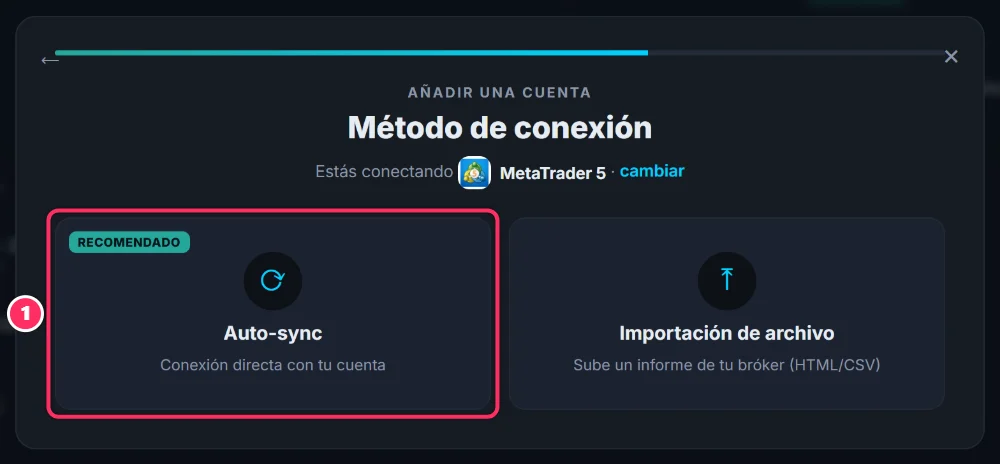
- Escribe el nombre de tu bróker en el primer campo: Tradoshi te propone sus servidores. Elige el tuyo, o escríbelo en Servidor ①.
- Introduce tu Número de cuenta ② y después tu Contraseña de inversor ③.
- Haz clic en Conectar y sincronizar ④.

Tradoshi recupera tu historial, tus órdenes (stop loss incluido), tu divisa y tu saldo. Después, la sincronización funciona sola, cada día.
Si la conexión falla
- Servidor no encontrado o rechazado: copia el nombre exacto que muestra MetaTrader, número incluido (paso 1). Escribe el nombre de tu bróker para elegir el servidor en la lista.
- Credenciales rechazadas: comprueba que has puesto la contraseña de inversor del terminal MetaTrader, no la de la web de tu bróker. Comprueba también que el número de cuenta corresponde a ese servidor.
- Cuenta demo caducada: en la mayoría de los brókers, una cuenta demo se desactiva tras unas semanas sin conexión. El servidor rechaza entonces las credenciales, aunque sean correctas. Abre una nueva cuenta demo y conecta esa.
- Faltan mis últimas operaciones: vuelve a lanzar una sincronización. Nunca crea duplicados: una operación ya importada se ignora.
¿Sin credenciales a mano? Importa tu informe de MetaTrader 5
- En MetaTrader 5, abre la Caja de herramientas (Ctrl+T), pestaña Historial ①.
- Haz clic derecho en la lista y elige Historial completo, para exportar todo el periodo.
- Vuelve a hacer clic derecho y elige Informe ② y HTML (Internet Explorer) ③. Guarda el archivo.
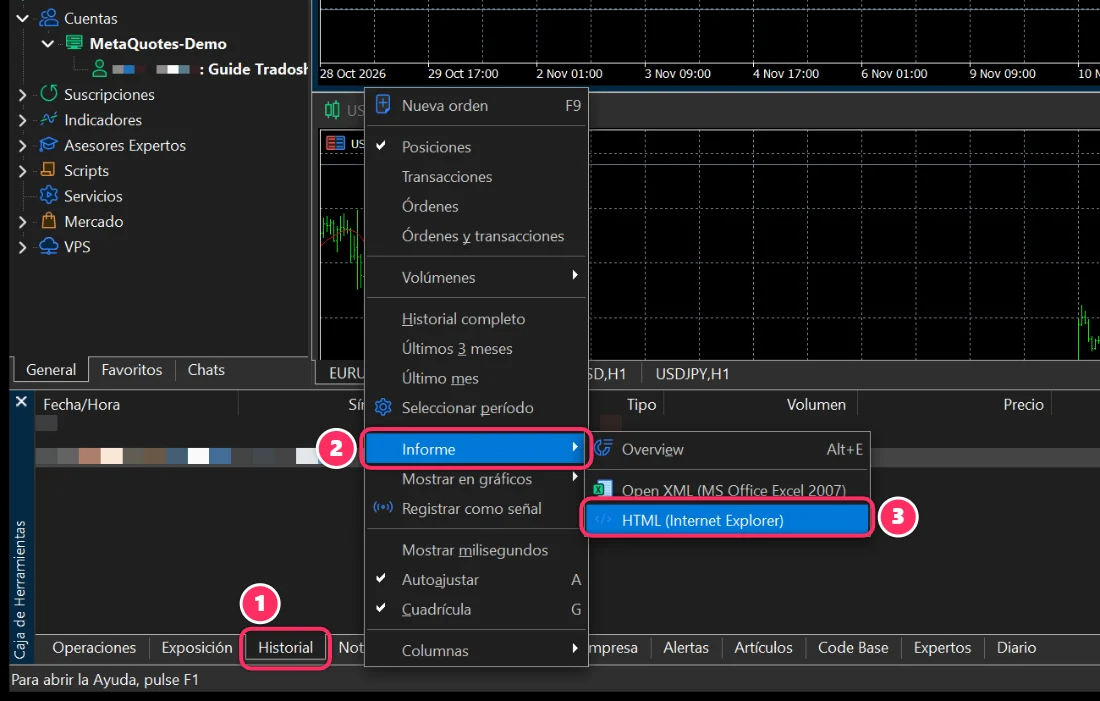
En Tradoshi, abre Importar / Conectar, haz clic en Importar un archivo ① y elige ese archivo.

Leemos tus operaciones, costes incluidos, y lo recalculamos todo igual. El informe no se actualiza solo: para un diario siempre al día, conecta tu cuenta (pasos 1 a 3).
Seguridad: lo que Tradoshi puede y no puede hacer
- Solo lectura. La contraseña de inversor no permite lanzar, modificar ni cancelar una orden.
- Tu contraseña está cifrada en el servidor, nunca se almacena en claro.
- Lo cortas cuando quieras borrando la conexión en Tradoshi.